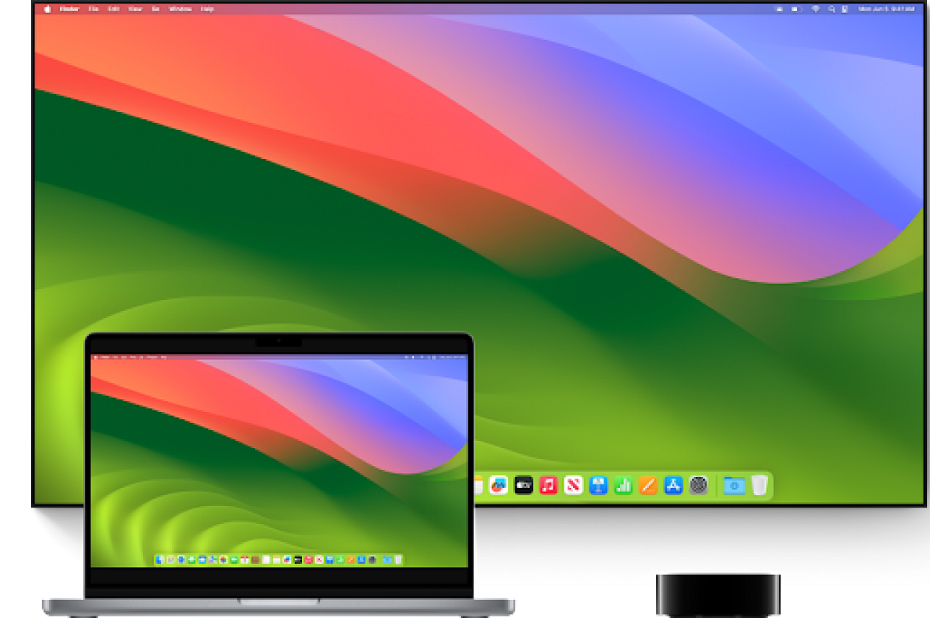
MacBook – це потужний пристрій, який зручний у роботі, навчанні та розвагах, але для перегляду фільмів, презентацій або ігор багато користувачів хочуть підключити його до великого екрана телевізора. MacBook підтримує як дротове, так і бездротове підключення, залежно від моделі пристрою та телевізора. Дротовий спосіб забезпечує стабільність зображення та низьку затримку, а бездротовий – зручність та гнучкість. У цій статті розглянемо всі можливі способи підключення MacBook до телевізора, розберемо їхні переваги, налаштування та можливі проблеми.
Дротове підключення MacBook до телевізора
Підключення через HDMI
MacBook не має вбудованого порту HDMI, тому для підключення через цей інтерфейс знадобиться адаптер. Для моделей MacBook з портом USB-C або Thunderbolt 3/4 потрібно використовувати адаптер USB-C → HDMI. Деякі старіші моделі підтримують Mini DisplayPort, і для них знадобиться перехідник Mini DisplayPort → HDMI. Після підключення слід вибрати телевізор як основний екран у налаштуваннях macOS і скоригувати роздільну здатність та звук.
Підключення через USB-C / Thunderbolt
Сучасні моделі MacBook оснащені портами USB-C або Thunderbolt, які підтримують відео та аудіо вихід через спеціальні адаптери. Підключення до телевізора через USB-C → HDMI або USB-C → DisplayPort дає змогу отримати високу якість зображення, а завдяки підтримці Thunderbolt 4 можливий вивід відео з роздільною здатністю 8K.
Підключення через DisplayPort або Mini DisplayPort
Деякі телевізори підтримують DisplayPort, який забезпечує високу якість зображення та низьку затримку. Для цього потрібен відповідний кабель або адаптер Mini DisplayPort → DisplayPort. У порівнянні з HDMI, DisplayPort підтримує вищу частоту оновлення та розширений динамічний діапазон.
Бездротове підключення MacBook до телевізора
MacBook підтримує технологію AirPlay, яка дозволяє передавати відео та звук бездротово на телевізори, сумісні з AirPlay 2 (наприклад, Apple TV або сучасні моделі Samsung, LG, Sony). Для підключення потрібно вибрати телевізор у списку доступних пристроїв у налаштуваннях «Дисплей» на macOS.
Google Chromecast дозволяє передавати відео з MacBook на телевізор через Google Chrome. Цей спосіб підходить для потокового передавання контенту, але може мати затримки та не підтримує дзеркальне відображення екрану, як AirPlay.
MacBook офіційно не підтримує Miracast, але можна використовувати сторонні програми, такі як AirParrot, для бездротової трансляції на телевізори, що підтримують Miracast. Однак якість передавання може бути гіршою, ніж у AirPlay.
Налаштування зображення після підключення
macOS дозволяє вибирати між дзеркальним та розширеним режимом дисплея. Дзеркальне відображення підходить для перегляду контенту, а розширений режим – для роботи з кількома екранами. У налаштуваннях дисплея macOS можна змінити роздільну здатність, частоту оновлення та коригувати параметри кольорів для отримання найкращого зображення на телевізорі.
Проблеми при підключенні та їх вирішення
Якщо телевізор не розпізнає MacBook, слід перевірити правильність підключення кабелів, вибрати правильний вхід на телевізорі та оновити драйвери macOS. Якщо після підключення немає звуку, потрібно вручну вибрати телевізор як вихідний пристрій у налаштуваннях звуку на MacBook. При використанні AirPlay можливі затримки та розриви зв’язку, особливо при слабкому Wi-Fi. Варто розмістити MacBook ближче до маршрутизатора або використовувати 5 ГГц Wi-Fi для стабільнішого з’єднання.
Порівняння способів підключення MacBook до телевізора
| Спосіб підключення | Підтримка відео | Підтримка звуку | Якість зображення | Час відгуку | Потрібні аксесуари |
| HDMI | + | + | Висока (до 4K) | Мінімальний | Може знадобитися адаптер |
| USB-C → HDMI | + | + | Висока (до 4K) | Мінімальний | Адаптер обов’язковий |
| DisplayPort | + | + | Висока (до 8K) | Мінімальний | Адаптер або кабель DP |
| AirPlay | + | + | Висока (до 4K) | Можливі затримки | Потрібен телевізор із підтримкою AirPlay |
| Chromecast | + | – (додаткові налаштування) | Висока (до 4K) | Високі затримки | Chromecast-пристрій |
| Miracast | + | + | Середня | Високі затримки | Потрібен телевізор із підтримкою Miracast |
Якщо важливі стабільність та висока якість, найкращим вибором буде підключення через HDMI або DisplayPort. Для бездротової трансляції найкраще працює AirPlay, особливо з телевізорами Apple TV або моделями з підтримкою AirPlay 2. Chromecast – зручний варіант для потокового відео, але має затримку при дзеркальному відображенні. Miracast не є оптимальним для MacBook через відсутність офіційної підтримки. Вибір способу підключення залежить від потреб користувача та характеристик телевізора.