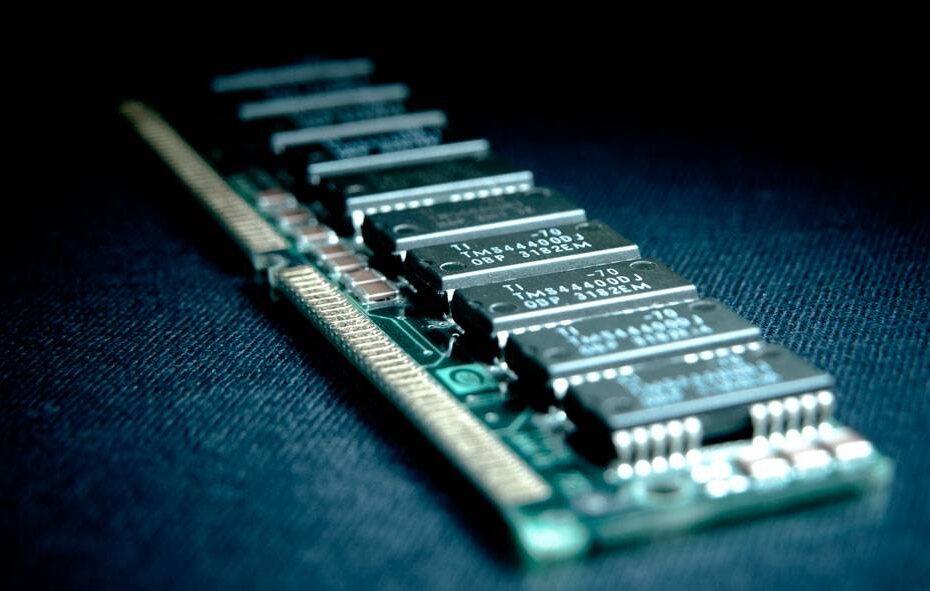
Оперативна пам’ять (RAM) є важливим компонентом комп’ютера, що забезпечує швидкий доступ до даних для виконання програм та завдань. Вища частота оперативної пам’яті покращує продуктивність системи. Однак, іноді оперативна пам’ять працює на меншій частоті, ніж заявлено виробником, що може знижувати швидкість роботи комп’ютера. У цій статті ми розглянемо основні причини, чому оперативна пам’ять працює на меншій частоті, та запропонуємо ефективні рішення для цієї проблеми. Ви дізнаєтесь про апаратні обмеження, налаштування BIOS/UEFI, вплив зовнішніх факторів та методи діагностики, що допоможуть оптимізувати роботу оперативної пам’яті вашого комп’ютера.
Причини зниження частоти оперативної пам’яті
Вплив апаратних обмежень
Материнська плата відіграє ключову роль у функціонуванні оперативної пам’яті. Навіть якщо ваша оперативна пам’ять підтримує високу частоту, материнська плата може мати обмеження, які не дозволяють їй працювати на повну потужність. Важливо перевірити специфікації материнської плати та переконатися, що вона підтримує частоту вашої оперативної пам’яті. Також можуть виникати проблеми з BIOS/UEFI, що потребують оновлення для підтримки нових стандартів.
Процесор також впливає на частоту оперативної пам’яті. Деякі процесори мають обмеження щодо максимальної підтримуваної частоти оперативної пам’яті. Наприклад, бюджетні або старіші моделі процесорів можуть не підтримувати сучасні високочастотні модулі оперативної пам’яті. Важливо перевірити специфікації процесора та переконатися, що він сумісний з вашою оперативною пам’яттю. В іншому випадку, необхідно розглянути можливість оновлення процесора для досягнення максимальної продуктивності системи.
Проблеми з налаштуванням BIOS/UEFI
Однією з основних причин, чому оперативна пам’ять працює на меншій частоті, є неправильні налаштування в BIOS/UEFI. За замовчуванням, BIOS може встановлювати частоту оперативної пам’яті на нижчому рівні для забезпечення стабільності системи. Користувачам необхідно вручну налаштовувати частоту оперативної пам’яті відповідно до її специфікацій. Важливо правильно встановити всі параметри, щоб забезпечити максимальну продуктивність без шкоди для стабільності системи.
XMP (Extreme Memory Profile) профілі дозволяють автоматично налаштовувати параметри оперативної пам’яті для досягнення максимальної продуктивності. Однак, якщо XMP профілі не активовані в BIOS/UEFI, оперативна пам’ять буде працювати на базовій частоті, яка може бути значно нижчою за її номінальні можливості. Активізація XMP профілів допоможе встановити оптимальні параметри частоти та таймінгів, що дозволить оперативній пам’яті працювати на заявленій частоті.
Вплив зовнішніх факторів
Перегрівання
Перегрівання є однією з головних причин зниження частоти роботи оперативної пам’яті. Висока температура може призвести до дестабілізації системи, що змушує оперативну пам’ять автоматично знижувати частоту для запобігання перегріву. Це особливо важливо для високопродуктивних систем, які працюють під великим навантаженням. Встановлення ефективного охолодження, як-от додаткових вентиляторів чи рідинних систем охолодження, допоможе підтримувати стабільну роботу оперативної пам’яті на високих частотах.
Стабільність живлення
Стабільне напруження живлення є критичним для підтримання належної роботи оперативної пам’яті. Коливання напруження можуть викликати нестабільну роботу або навіть пошкодження модулів оперативної пам’яті. Високоякісний блок живлення з функцією стабілізації напруги забезпечить надійне і стабільне живлення, що дозволить оперативній пам’яті працювати на заявленій частоті без збоїв. Також варто звернути увагу на налаштування напруги в BIOS/UEFI для забезпечення оптимальних умов роботи оперативної пам’яті.
Методи діагностики та вирішення проблем
Налаштування BIOS/UEFI
Оновлення прошивки BIOS/UEFI може вирішити проблеми сумісності оперативної пам’яті та дозволити їй працювати на заявленій частоті. Виробники регулярно випускають нові версії прошивки з покращеннями та виправленнями. Перед оновленням прошивки слід ознайомитись з інструкціями виробника та зробити резервне копіювання важливих даних. Після оновлення прошивки необхідно налаштувати параметри BIOS/UEFI для оптимальної роботи оперативної пам’яті. Встановіть частоту, таймінги та напругу відповідно до специфікацій пам’яті. Активуйте XMP профілі для автоматичного застосування рекомендованих налаштувань. Перевірте інші налаштування системи для забезпечення стабільної роботи.
Використання спеціалізованих програм
- CPU-Z: Детальна інформація про характеристики оперативної пам’яті, включаючи частоту, таймінги та напругу.
- HWMonitor: Моніторинг температури та напруги всіх компонентів системи, що дозволяє відстежувати стабільність роботи оперативної пам’яті.
- MemTest86: Інструмент для тестування оперативної пам’яті на наявність помилок і визначення стабільності роботи при різних частотах та налаштуваннях.
- Thaiphoon Burner: Програма для детального аналізу та редагування SPD (Serial Presence Detect) даних оперативної пам’яті, що дозволяє змінювати налаштування та оптимізувати продуктивність.
- AIDA64: Комплексний інструмент для діагностики та тестування системи, включаючи оперативну пам’ять, з можливістю перегляду детальної інформації та проведення стрес-тестів.
Заміна апаратних компонентів
При зниженій частоті роботи оперативної пам’яті іноді може бути необхідно замінити деякі апаратні компоненти для забезпечення оптимальної продуктивності. Важливо вибрати сумісні компоненти, щоб уникнути проблем з продуктивністю та стабільністю системи.
- Материнська плата: Оберіть материнську плату, яка підтримує бажану частоту оперативної пам’яті. Перевірте специфікації та сумісність з процесором і іншими компонентами.
- Процесор: Оберіть процесор, який підтримує високі частоти оперативної пам’яті. Деякі процесори мають обмеження щодо максимальної частоти пам’яті.
- Оперативна пам’ять: Виберіть оперативну пам’ять з високою частотою та відповідними таймінгами, що підходять до вашої материнської плати та процесора. Переконайтеся, що вона сумісна з вашою системою.
- Блок живлення: Встановіть блок живлення, який забезпечує стабільне напруження та достатню потужність для всіх компонентів системи.
Висновок
Частота роботи оперативної пам’яті є важливим фактором, що впливає на загальну продуктивність комп’ютера. Проблеми з частотою можуть виникати через апаратні обмеження, налаштування BIOS/UEFI, перегрівання та нестабільне живлення. Важливо перевіряти сумісність компонентів, регулярно оновлювати прошивку BIOS/UEFI, забезпечувати належне охолодження системи та використовувати якісний блок живлення. Використання спеціалізованих програм для діагностики та налаштування оперативної пам’яті допоможе підтримувати її стабільну роботу на максимальній частоті. Дотримуючись цих рекомендацій, ви зможете уникнути проблем та забезпечити стабільну і продуктивну роботу вашої системи.