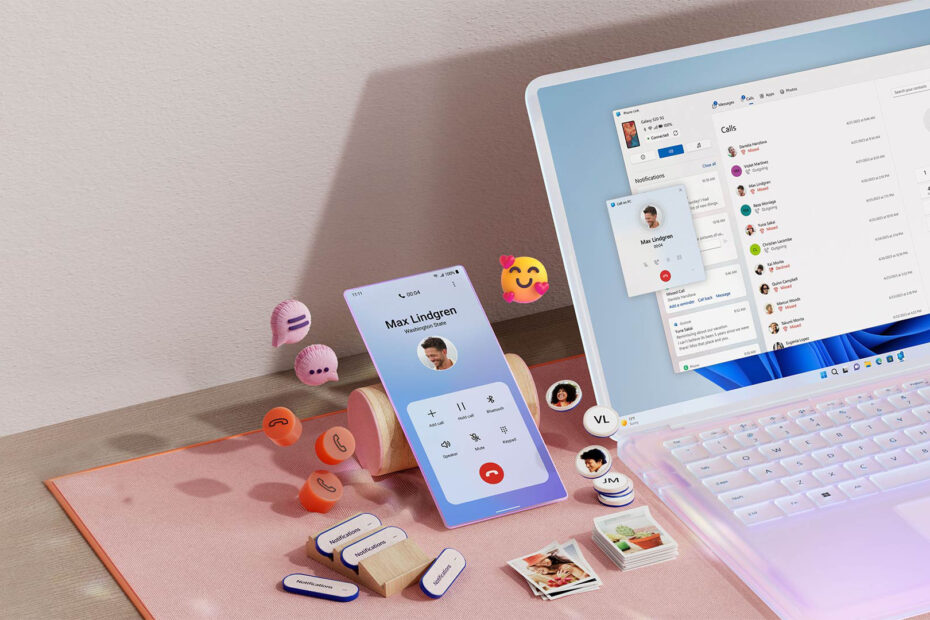
Здійснення дзвінків з ноутбука на телефон стає все більш популярним завдяки розвитку сучасних технологій. Це особливо корисно у випадках, коли під рукою немає телефону або коли потрібно скористатися зручностями великого екрана і високоякісного звуку ноутбука. Така можливість дозволяє залишатися на зв’язку з колегами, друзями і рідними незалежно від ситуації. У цій статті ми розглянемо, як просто і швидко налаштувати дзвінки з ноутбука на телефон, які програми для цього потрібні та як уникнути можливих проблем під час використання.
Встановлення необхідного програмного забезпечення
Для здійснення дзвінків з ноутбука на телефон існує багато програм, які надають широкий спектр функцій. Розглянемо найбільш популярні з них:
| Програма | Основні функції | Платформа | Вартість |
| Skype | Відео- та аудіодзвінки, чат, файлообмін | Windows, macOS | Безкоштовно/платно |
| Zoom | Відео- та аудіодзвінки, відеоконференції | Windows, macOS | Безкоштовно/платно |
| Viber | Відео- та аудіодзвінки, текстові повідомлення | Windows, macOS | Безкоштовно |
| Відео- та аудіодзвінки, текстові повідомлення | Windows, macOS | Безкоштовно |
Кожна з цих програм має свої переваги та може бути обрана залежно від конкретних потреб і уподобань користувача.
Завантаження з офіційного сайту
Перше, що потрібно зробити – завантажити програму з офіційного сайту. Це гарантує, що ви отримаєте останню версію програми без вірусів і шкідливих програм. Ось як це зробити:
- Відкрийте веб-браузер на вашому ноутбуці.
- Введіть адресу офіційного сайту програми (наприклад, для Skype – www.skype.com).
- На головній сторінці знайдіть розділ “Завантажити” або “Download”.
- Виберіть відповідну версію для вашої операційної системи (Windows або macOS).
- Натисніть на кнопку “Завантажити” і дочекайтеся, поки файл завантажиться.
Інсталяція програми
Після того, як програма була завантажена, потрібно її інсталювати на ваш ноутбук. Цей процес включає декілька простих кроків. Спочатку відкрийте папку, куди було завантажено файл інсталяції. Двічі клацніть на завантажений файл, щоб запустити процес інсталяції. Слідуйте інструкціям на екрані, що зазвичай включає погодження з умовами ліцензійної угоди та вибір місця для встановлення програми. Натисніть кнопку “Встановити” або “Install” і дочекайтеся завершення процесу інсталяції. Після завершення інсталяції натисніть “Готово” або “Finish”.
Налаштування облікових записів
Реєстрація та вхід в обліковий запис
Після встановлення програми наступним кроком є реєстрація або вхід у ваш обліковий запис. Спочатку створіть новий обліковий запис, якщо у вас його ще немає, або увійдіть у вже існуючий. Для цього відкрийте програму і виберіть опцію “Реєстрація” або “Вхід”. Якщо ви реєструєте новий обліковий запис, введіть необхідну інформацію, таку як ім’я, електронну пошту та пароль. Якщо ви вже маєте обліковий запис, просто введіть свої облікові дані для входу.
Після цього важливо верифікувати ваш номер телефону. Програма зазвичай надсилає код підтвердження на вказаний номер телефону, який потрібно ввести у відповідне поле. Це необхідно для забезпечення безпеки вашого облікового запису та підтвердження, що номер телефону належить вам. Після успішної верифікації ви зможете повністю використовувати всі функції програми для здійснення дзвінків.
Синхронізація контактів
Для зручного здійснення дзвінків з ноутбука на телефон важливо мати доступ до всіх своїх контактів. Це можна зробити шляхом синхронізації контактів. Перший крок – імпорт контактів з телефону. Для цього підключіть ваш телефон до ноутбука за допомогою USB-кабелю або скористайтеся Bluetooth. У програмі знайдіть опцію “Імпорт контактів” і слідуйте інструкціям на екрані. Це дозволить перенести всі контакти з телефону на ноутбук.
Другий крок – синхронізація контактів через Google або iCloud. Це особливо корисно, якщо у вас є обліковий запис Google або Apple. У налаштуваннях програми виберіть опцію “Синхронізація контактів” і увійдіть у свій обліковий запис Google або iCloud. Програма автоматично імпортує всі ваші контакти і підтримуватиме їх актуальність. Це забезпечить зручний доступ до контактів з будь-якого пристрою, включаючи ноутбук.
Підключення обладнання
Налаштування мікрофона та динаміків
Для забезпечення якісного зв’язку під час дзвінків важливо правильно налаштувати мікрофон та динаміки. Спочатку виріште, чи будете ви використовувати зовнішній мікрофон або вбудований у ноутбук. Підключіть зовнішній мікрофон до ноутбука через аудіороз’єм або USB-порт, якщо він є. Після підключення переконайтеся, що ноутбук розпізнає мікрофон, і в налаштуваннях звуку виберіть його як основний пристрій для запису. Якщо ви використовуєте вбудований мікрофон, просто переконайтеся, що він увімкнений і працює належним чином, перевіривши його в налаштуваннях звуку.
Підключення веб-камери
Для відеодзвінків важливо мати надійну веб-камеру. Ви можете використовувати вбудовану камеру ноутбука або підключити зовнішню веб-камеру. Якщо ви використовуєте вбудовану камеру, переконайтеся, що вона працює належним чином, відкривши програму для відеозв’язку і перевіривши якість зображення. Якщо вам потрібна краща якість відео, розгляньте можливість використання зовнішньої веб-камери. Підключіть її до ноутбука через USB-порт і переконайтеся, що вона правильно встановлена. В налаштуваннях відео програми виберіть зовнішню камеру як основний пристрій для запису відео.
Здійснення дзвінків
Аудіодзвінки
Аудіодзвінки є зручним способом зв’язку з вашими контактами через ноутбук. Щоб розпочати дзвінок, спочатку оберіть контакт, якому ви хочете зателефонувати. Відкрийте програму для дзвінків і знайдіть потрібний контакт у списку контактів або скористайтеся функцією пошуку. Після вибору контакту натисніть на іконку телефону або кнопку “Почати дзвінок”. Програма з’єднає вас з обраним контактом, і ви зможете спілкуватися через аудіо.
Під час дзвінка важливо налаштувати звук для забезпечення найкращої якості зв’язку. Переконайтеся, що ваш мікрофон і динаміки налаштовані правильно. Ви можете регулювати гучність мікрофона і динаміків у налаштуваннях програми. Деякі програми також надають можливість приглушити мікрофон або змінити аудіопристрій під час дзвінка, що може бути корисним у разі виникнення проблем зі звуком. Завдяки правильним налаштуванням звуку ви зможете забезпечити чіткий і безперебійний зв’язок з вашими контактами.
Вирішення можливих проблем
Під час здійснення дзвінків з ноутбука на телефон можуть виникати певні технічні проблеми. Розглянемо можливі рішення для найпоширеніших з них.
Проблеми зі звуком
Перевірка налаштувань звуку в програмі.
- Відкрийте налаштування програми для дзвінків і переконайтеся, що мікрофон і динаміки правильно налаштовані.
- Перевірте, чи вибрано правильний аудіопристрій для вхідного і вихідного звуку.
Перевірка підключення мікрофона та динаміків.
- Переконайтеся, що мікрофон і динаміки підключені належним чином і не мають фізичних пошкоджень.
- Спробуйте підключити інший мікрофон або навушники, щоб визначити, чи проблема не пов’язана з конкретним пристроєм.
Проблеми з відео
Перевірка налаштувань відео в програмі.
- Відкрийте налаштування відео в програмі для дзвінків і переконайтеся, що вибрано правильну веб-камеру.
- Переконайтеся, що камера не заблокована іншими програмами або процесами.
Перевірка підключення веб-камери.
- Переконайтеся, що веб-камера правильно підключена до ноутбука і не має фізичних пошкоджень.
- Спробуйте підключити іншу веб-камеру, щоб визначити, чи проблема не пов’язана з конкретним пристроєм.
Ці прості кроки допоможуть вирішити більшість проблем, що можуть виникнути під час здійснення дзвінків з ноутбука на телефон.