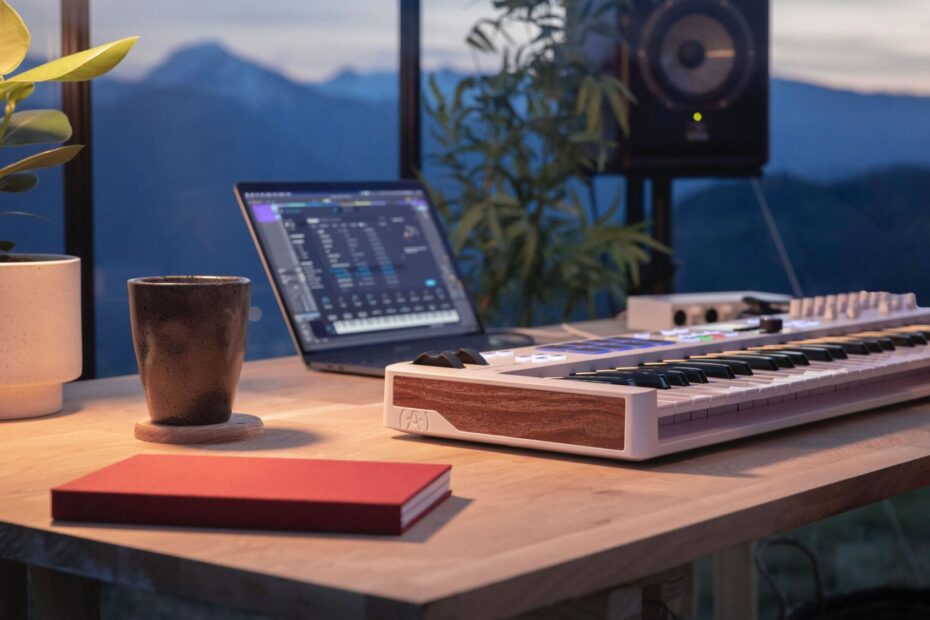
Підключення синтезатора до комп’ютера відкриває безліч можливостей для музикантів та продюсерів. Це дозволяє створювати музику, записувати треки та використовувати різні програмні інструменти для обробки звуку. У цій статті ми детально розглянемо, як правильно підключити синтезатор до комп’ютера, які методи підключення існують, та які налаштування необхідно виконати, щоб ваш синтезатор працював бездоганно. Незалежно від вашого рівня досвіду, ці поради допоможуть вам максимально ефективно використовувати ваш музичний інструмент у поєднанні з комп’ютером.
Вибір методів підключення
Підключення через MIDI-кабель
Підключення синтезатора до комп’ютера за допомогою MIDI-кабелю є популярним методом серед музикантів. Це дозволяє передавати музичні дані з синтезатора на комп’ютер і навпаки, забезпечуючи точне управління звуками та ефектами. Розглянемо основні переваги та недоліки цього методу.
Переваги:
- Надійність передачі даних: MIDI-кабелі забезпечують стабільне і точне передавання музичних даних.
- Широка сумісність: більшість синтезаторів та музичних інструментів підтримують MIDI-інтерфейс.
- Можливість керування декількома пристроями: за допомогою MIDI-хабу можна підключати і керувати декількома синтезаторами одночасно.
Недоліки:
- Потреба в додатковому обладнанні: для підключення через MIDI може знадобитися зовнішній MIDI-інтерфейс.
- Обмежена довжина кабелю: стандартна довжина MIDI-кабелів обмежена, що може бути незручним у великих студіях.
- Більше налаштувань: налаштування MIDI-з’єднання може бути складнішим у порівнянні з USB-підключенням.
Таблиця порівняння MIDI-кабелів різних виробників
| Виробник | Модель | Довжина кабелю | Ціна, $ | Особливості |
| Roland | UM-ONE Mk2 | 1,5 м | 45 | Висока якість, сумісність з Windows і Mac |
| Yamaha | UX16 | 1,8 м | 40 | Підтримка високошвидкісної передачі даних |
| M-Audio | Uno | 2 м | 35 | Легка установка, підходить для початківців |
| Hosa Technology | MID-310 | 3 м | 25 | Довгий кабель, підходить для великих студій |
| iConnectivity | mio | 1 м | 30 | Компактний розмір, зручний для перенесення |
Використання USB-з’єднання
Підключення синтезатора до комп’ютера за допомогою USB-з’єднання є зручним і простим методом, який дозволяє швидко налагодити роботу музичного обладнання. Давайте розглянемо основні переваги та недоліки цього методу.
Переваги:
- Простота підключення: USB-з’єднання дозволяє швидко підключити синтезатор до комп’ютера без необхідності додаткових адаптерів чи інтерфейсів.
- Швидкість передачі даних: USB забезпечує високу швидкість передачі даних, що важливо для роботи з музичними програмами.
- Живлення через USB: Багато синтезаторів можуть отримувати живлення безпосередньо через USB-з’єднання, що зменшує кількість необхідних кабелів.
- Автоматичне розпізнавання: Сучасні операційні системи часто автоматично розпізнають підключені USB-пристрої, що спрощує процес налаштування.
Недоліки:
- Обмежена довжина кабелю: Стандартні USB-кабелі мають обмежену довжину, що може бути незручним у великих студіях.
- Зайняті порти: Використання USB-підключення може зайняти один з обмежених портів на комп’ютері, що може бути проблематичним при підключенні багатьох пристроїв.
- Іноді потреба в драйверах: Деякі моделі синтезаторів можуть вимагати встановлення спеціальних драйверів для коректної роботи.
Таблиця порівняння USB-кабелів та адаптерів
| Виробник | Модель | Довжина кабелю | Ціна, $ | Особливості |
| Roland | UM-ONE Mk2 | 1,5 м | 45 | Висока якість, сумісність з Windows і Mac |
| Yamaha | UX16 | 1,8 м | 40 | Підтримка високошвидкісної передачі даних |
| M-Audio | Uno | 2 м | 35 | Легка установка, підходить для початківців |
| Hosa Technology | USB-210AB | 3 м | 25 | Довгий кабель, підходить для великих студій |
| iConnectivity | mioXC | 1 м | 30 | Компактний розмір, зручний для перенесення |
Налаштування програмного забезпечення
Інструкції по встановленню драйверів для різних операційних систем
Для Windows: Спершу відвідайте офіційний сайт виробника синтезатора і знайдіть розділ завантаження драйверів. Завантажте останню версію драйвера для вашої моделі синтезатора. Відкрийте завантажений файл і слідуйте інструкціям майстра установки. Після завершення установки перезавантажте комп’ютер, щоб зміни набули чинності.
Для macOS: Перейдіть на офіційний сайт виробника синтезатора і знайдіть розділ завантаження драйверів. Завантажте останню версію драйвера, що підходить для вашої версії macOS. Відкрийте завантажений файл та слідуйте інструкціям майстра установки. Може знадобитися перезавантаження комп’ютера для завершення процесу установки.
Для Linux: Перш за все, переконайтеся, що ваш синтезатор підтримує Linux. Відвідайте офіційний сайт виробника і знайдіть відповідні драйвери або інструкції. Деякі моделі можуть мати відкритий код драйверів, які потрібно компілювати вручну. Слідкуйте за інструкціями щодо установки, зазвичай це включає завантаження вихідного коду, компіляцію та установку драйвера через термінал.
Таблиця сумісності драйверів з популярними моделями синтезаторів
| Виробник | Модель | Windows | macOS | Linux | Примітки |
| Yamaha | PSR-E373 | Так | Так | Так | Драйвери доступні на офіційному сайті |
| Roland | JUNO-DS88 | Так | Так | Обмежено | Потрібна додаткова установка для Linux |
| Korg | microKORG | Так | Так | Так | Підтримка через універсальні MIDI-драйвери |
| Casio | CT-X5000 | Так | Так | Ні | Драйвери тільки для Windows та macOS |
| Arturia | MiniBrute 2 | Так | Так | Так | Відкриті драйвери доступні для Linux |
Налаштування цифрової аудіо робочої станції (DAW)
Цифрові аудіо робочі станції (DAW) є потужними інструментами для створення та обробки музики. Розглянемо кілька найпопулярніших DAW:
- Ableton Live: Відомий своїм зручним інтерфейсом для живих виступів та потужними можливостями для створення електронної музики.
- FL Studio: Популярний серед початківців та професійних музикантів завдяки інтуїтивному інтерфейсу та широкому набору вбудованих інструментів.
- Logic Pro X: Вибір багатьох професіоналів, особливо користувачів macOS, завдяки своїй гнучкості та високоякісним звуковим бібліотекам.
- Cubase: Широко використовується для запису, аранжування та мікшування музики, пропонуючи безліч професійних інструментів.
- Pro Tools: Стандарт у багатьох студіях звукозапису, відомий своєю стабільністю та професійними можливостями редагування.
Інструкції по налаштуванню синтезатора в DAW
Для налаштування синтезатора в DAW необхідно виконати кілька кроків. Спочатку підключіть синтезатор до комп’ютера через MIDI або USB-кабель. Далі запустіть обрану цифрову аудіо робочу станцію. У налаштуваннях DAW знайдіть розділ “MIDI Settings” або “Preferences” та виберіть ваш синтезатор у списку вхідних та вихідних MIDI-пристроїв. Потім додайте новий MIDI-трек у вашому проекті. Встановіть ваш синтезатор як вихідний пристрій для створеного MIDI-трека. На завершення перевірте, чи синтезатор правильно реагує на натискання клавіш та передачу даних з DAW.
Таблиця порівняння функцій DAW для роботи з синтезаторами
| Функція | Ableton Live | FL Studio | Logic Pro X | Cubase | Pro Tools |
| Підтримка MIDI | Так | Так | Так | Так | Так |
| Вбудовані синтезатори | Так | Так | Так | Так | Так |
| Редагування MIDI | Високий рівень | Високий рівень | Високий рівень | Високий рівень | Високий рівень |
| Інтерфейс користувача | Зручний для живих виступів | Інтуїтивний | Професійний | Професійний | Професійний |
| Бібліотеки звуків | Розширені | Розширені | Високоякісні | Високоякісні | Високоякісні |
Поширені помилки та способами їх вирішення.
Ми розглянемо деякі поширені проблеми, які можуть виникнути під час підключення синтезатора до комп’ютера, а також надамо рішення для їх усунення. Ця таблиця допоможе вам швидко виявити та виправити можливі помилки, щоб забезпечити безперебійну роботу вашого музичного обладнання.
| Проблема | Можлива причина | Спосіб вирішення |
| Комп’ютер не розпізнає синтезатор | Неправильно підключений кабель | Перевірте підключення кабелю, спробуйте інший порт |
| Немає звуку при відтворенні MIDI | Неправильні налаштування MIDI | Перевірте налаштування MIDI в DAW |
| Затримка звуку під час гри на синтезаторі | Висока затримка аудіоінтерфейсу | Використовуйте аудіоінтерфейс з низькою затримкою |
| Синтезатор не реагує на натискання клавіш | Невстановлені або застарілі драйвери | Встановіть або оновіть драйвери для синтезатора |
| Випадкові обриви звуку | Проблеми з підключенням або налаштуваннями | Перевірте підключення кабелів та налаштування в DAW |
Ця таблиця допоможе вам швидко знайти та вирішити основні проблеми, які можуть виникнути під час підключення та налаштування синтезатора. Використовуючи ці поради, ви зможете уникнути поширених помилок і забезпечити стабільну роботу вашого музичного обладнання