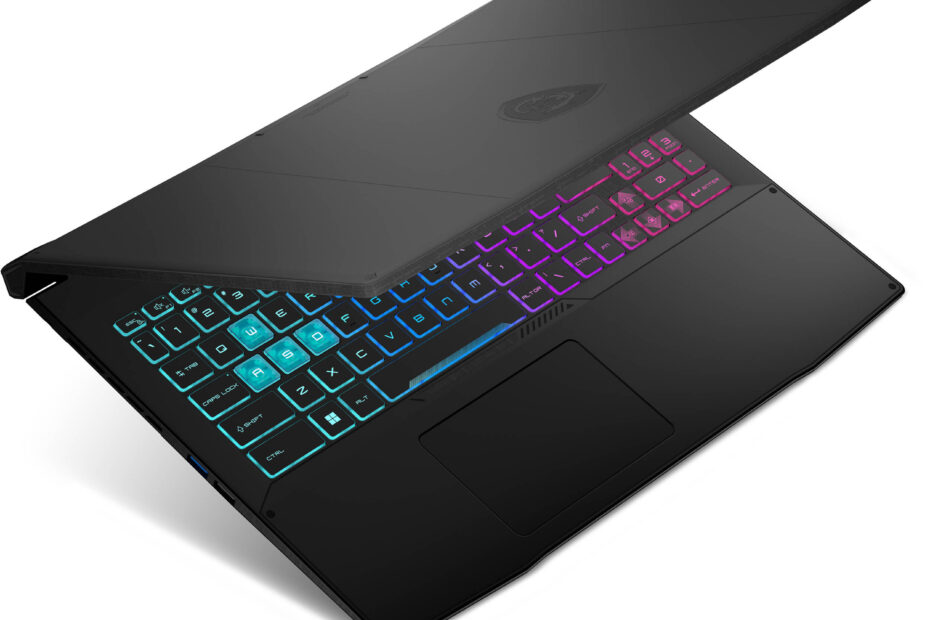
Закриття кришки ноутбука часто призводить до автоматичного вимикання або переходу в сплячий режим, що може бути незручним під час роботи або перегляду мультимедіа. Проте, налаштування параметрів живлення дозволяє змінити цю поведінку і налаштувати ноутбук так, щоб він продовжував працювати навіть при закритті кришки. У цій статті ми розглянемо декілька способів, як зробити, щоб ноутбук не виключався при закритті кришки, надамо покрокові інструкції та рекомендації для оптимізації налаштувань живлення вашого пристрою.
Вибір параметрів живлення
Доступ до параметрів живлення
Щоб відкрити панель керування, спершу натисніть на кнопку “Пуск” у нижньому лівому куті екрана. У полі пошуку введіть “Панель керування” і виберіть відповідний результат. У панелі керування знайдіть розділ “Система і безпека”. У розділі “Система і безпека” виберіть пункт “Електроживлення”. У вікні “Параметри електроживлення” ви побачите доступні схеми живлення.
Налаштування дій при закритті кришки
Виберіть активну схему живлення або створіть нову, натиснувши “Створити схему живлення”. Виберіть тип схеми (збалансована, економія енергії або висока продуктивність) та надайте їй назву.
У вікні “Параметри електроживлення” натисніть “Дія при закритті кришки”. У вікні, що з’явиться, виберіть дію для режимів “Від батареї” та “Від мережі”: сплячий режим, гібернація, не вимикати або вимкнути. Натисніть “Зберегти зміни”, щоб застосувати нові налаштування.
Таблиця параметрів дій при закритті кришки
| Дія при закритті кришки | Параметр |
| Сплячий режим | Sleep |
| Гібернація | Hibernate |
| Не вимикати | Do Nothing |
| Вимкнути | Shut Down |
Конфігурація плану живлення
Створення нового плану живлення
Для створення нового плану живлення спершу виберіть існуючий план, який найкраще відповідає вашим потребам. Натисніть “Створити схему живлення”, оберіть тип схеми (збалансована, економія енергії або висока продуктивність), та надайте новій схемі ім’я. Цей процес допоможе вам копіювати основні налаштування з існуючого плану, що зекономить час на налаштування.
Після створення нового плану відкрийте його параметри для налаштування. Ви можете змінити налаштування для таких дій, як закриття кришки, натискання кнопки живлення та інші параметри, що впливають на споживання енергії. Налаштуйте дії при закритті кришки на “Не вимикати” або будь-який інший варіант, який вам підходить.
Збереження та активація нового плану
Після внесення всіх необхідних змін у новий план живлення обов’язково натисніть кнопку “Зберегти зміни”. Це забезпечить збереження ваших налаштувань та їх правильне застосування.
Останнім кроком є вибір нового плану як активного. Переконайтеся, що новостворений план обраний у списку доступних схем живлення. Це дозволить ноутбуку використовувати налаштування саме цього плану під час роботи.
Таблиця параметрів планів живлення
| Параметр | Збалансований | Економія енергії | Висока продуктивність |
| Яскравість екрану | Автоматична | Мінімальна | Максимальна |
| Дія при закритті | Сплячий режим | Гібернація | Не вимикати |
| Час до вимикання | 30 хвилин | 15 хвилин | 60 хвилин |
Використання командного рядка для налаштувань
Команди для налаштування дій при закритті кришки
Введення команд в командний рядок є зручним способом швидкого налаштування параметрів живлення. Для цього спочатку відкрийте командний рядок з правами адміністратора. Натисніть “Пуск”, введіть “cmd”, клацніть правою кнопкою миші на “Командний рядок” і виберіть “Запуск від імені адміністратора”.
Для налаштування дій при закритті кришки введіть наступні команди:
- powercfg /setacvalueindex SCHEME_CURRENT SUB_BUTTONS LIDACTION 0
- powercfg /setdcvalueindex SCHEME_CURRENT SUB_BUTTONS LIDACTION 0
- powercfg /setactive SCHEME_CURRENT
Ці команди змінюють налаштування дій при закритті кришки на “Не вимикати” як для роботи від мережі, так і від батареї.
Перевірка та зміна параметрів
Щоб перевірити поточні параметри, використайте команду:
- powercfg /query SCHEME_CURRENT SUB_BUTTONS LIDACTION
Ця команда покаже, яке значення встановлено для дій при закритті кришки. Ви можете змінювати параметри за допомогою команд, що вже були описані вище, налаштовуючи їх відповідно до ваших потреб. Для зміни інших параметрів живлення використовуйте схожі команди, замінюючи відповідні підрозділи та значення.
Поради та рекомендації
Оптимальні налаштування для різних сценаріїв
Для різних умов використання ноутбука оптимальні налаштування параметрів живлення можуть суттєво відрізнятися. Коли ви працюєте від батареї, важливо зосередитися на максимальному збереженні енергії. У цьому випадку рекомендується зменшити яскравість екрану, відключити непотрібні пристрої та використовувати схему живлення з економією енергії. Це допоможе продовжити час автономної роботи вашого ноутбука.
Коли ноутбук працює від мережі, ви можете дозволити собі використовувати налаштування, що забезпечують максимальну продуктивність. У цьому випадку можна збільшити яскравість екрану, підключити всі необхідні пристрої та використовувати схему живлення з високою продуктивністю. Це дозволить вам отримати максимальну продуктивність від вашого ноутбука без необхідності турбуватися про енергоспоживання.
Додаткові параметри енергозбереження
Щоб додатково знизити енергоспоживання ноутбука, можна застосувати кілька простих налаштувань. По-перше, зменшення яскравості екрану суттєво впливає на споживання енергії. Екран є одним із найенерговитратніших компонентів ноутбука, тому зниження його яскравості навіть на декілька рівнів може помітно збільшити час роботи від батареї.
По-друге, вимкнення непотрібних пристроїв, таких як Bluetooth або Wi-Fi (якщо вони не використовуються), також допоможе зберегти енергію. Крім того, можна відключити непотрібні порти та пристрої, підключені до ноутбука, щоб знизити загальне енергоспоживання.
Таблиця параметрів для енергозбереження
| Параметр | Рекомендація для роботи від батареї | Рекомендація для роботи від мережі |
| Яскравість екрану | Знижена | Максимальна |
| Схема живлення | Економія енергії | Висока продуктивність |
| Використання пристроїв | Мінімальне | Максимальне |
Ці рекомендації допоможуть вам оптимально налаштувати параметри живлення ноутбука відповідно до конкретних умов використання, забезпечуючи баланс між продуктивністю та енергозбереженням.