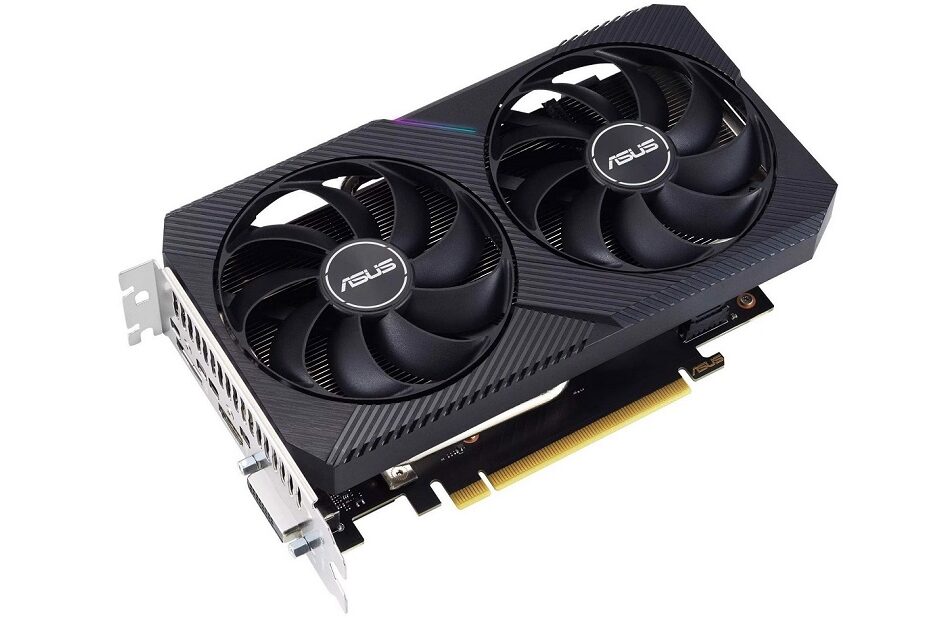
Відеокарта відіграє ключову роль у продуктивності комп’ютера, особливо якщо йдеться про ігри, графічний дизайн чи відеомонтаж. Дізнатися, яка відеокарта встановлена у вашій системі, важливо для встановлення драйверів, перевірки сумісності програмного забезпечення та оцінки можливостей пристрою. У цій статті розглянемо найпростіші способи перевірки моделі відеокарти на Windows, macOS та Linux, а також розповімо про спеціальні програми для детального аналізу графічного адаптера.
Як дізнатися яка відеокарта у Windows
Для перегляду інформації про відеокарту можна скористатися стандартним інструментом Windows – Диспетчером пристроїв. Щоб відкрити його, натисніть правою кнопкою миші на кнопку «Пуск» і виберіть «Диспетчер пристроїв». У списку знайдіть розділ «Відеоадаптери» – тут відобразиться модель вашої відеокарти. Якщо пристрій визначається неправильно або система показує «Microsoft Basic Display Adapter», слід оновити або перевстановити драйвери.
Ще один спосіб – перевірка через налаштування дисплея. Перейдіть у «Параметри» → «Система» → «Дисплей» → «Додаткові параметри дисплея». Тут відобразиться інформація про відеоадаптер, його модель та характеристики.
Щоб швидко перевірити модель відеокарти без відкриття додаткових вікон, можна скористатися командним рядком або PowerShell. У командному рядку введіть wmic path win32_videocontroller get caption, а у PowerShell – Get-CimInstance Win32_Processor. В обох випадках система покаже назву встановленої відеокарти.
Як перевірити відеокарту на macOS
На Mac найпростіший спосіб дізнатися модель відеокарти – це відкрити меню Apple у верхньому лівому куті та вибрати «Про цей Mac». Тут у вкладці «Огляд» відобразиться модель процесора, обсяг оперативної пам’яті та графічний адаптер, встановлений у пристрої.
Якщо ви використовуєте MacBook із двома відеокартами (інтегрованою та дискретною), можна перевірити, яка зараз активна, через «Моніторинг системи». Для цього відкрийте Finder → «Програми» → «Моніторинг системи» → вкладка «Графіка». Тут відобразиться завантаження відеокарти та активний адаптер.
Як дізнатися модель відеокарти у Linux
У Linux інформацію про відеокарту можна отримати через термінал. Введіть команду lspci | grep VGA, і система покаже модель графічного адаптера. Для перевірки додаткових параметрів можна використати glxinfo | grep OpenGL. Ця команда дозволяє переглянути виробника, модель відеокарти та підтримувані технології.
Програми для перевірки відеокарти
GPU-Z – це одна з найпопулярніших програм для аналізу відеокарти у Windows. Вона не потребує встановлення і надає користувачеві детальну інформацію про GPU, включаючи назву моделі, тип і обсяг відеопам’яті, тактові частоти ядра та пам’яті, а також температуру графічного процесора. Додатково програма дозволяє перевірити версію драйверів та підтримку технологій, таких як DirectX і OpenGL. Утиліта також підтримує реальний моніторинг роботи відеокарти, що дозволяє аналізувати її навантаження під час виконання різних задач.
MSI Afterburner – це багатофункціональна програма, призначена для моніторингу роботи відеокарти, зміни її налаштувань і розгону. Вона надає дані про температуру, частоти та напругу GPU, а також дає можливість вручну змінювати ці параметри для підвищення продуктивності. Основна перевага MSI Afterburner – гнучкість налаштувань та можливість керування вентиляторами відеокарти. Завдяки вбудованому оверлею користувач може стежити за продуктивністю в реальному часі, що особливо корисно для геймерів і професіоналів, які працюють із графікою.
AIDA64 – це професійний інструмент для діагностики та тестування апаратного забезпечення, включаючи відеокарту. Програма надає розширену інформацію про графічний адаптер, його характеристики та технічні можливості. Вона також дозволяє виконати стрес-тести для перевірки стабільності роботи GPU при максимальному навантаженні. AIDA64 є платною програмою, але містить пробну версію, яка надає доступ до базових функцій. Крім того, програма корисна для аналізу температури та продуктивності системи загалом, що допомагає виявити потенційні проблеми з охолодженням.
HWMonitor – ще одна корисна утиліта для моніторингу стану відеокарти. Вона фокусується на вимірюванні температури, навантаження, напруги та швидкості обертання вентиляторів. Відображає всі показники в реальному часі, що дозволяє своєчасно помітити перегрів або нестабільну роботу відеокарти.
Open Hardware Monitor ця програма є безкоштовним аналогом AIDA64, який дозволяє отримати інформацію про графічний процесор, центральний процесор, материнську плату, оперативну пам’ять та інші компоненти системи. Вона має простий інтерфейс і підтримує моніторинг температури та навантаження GPU.
FurMark – це утиліта для тестування відеокарти в умовах високого навантаження. Вона допомагає оцінити стабільність роботи GPU, перевірити ефективність системи охолодження та виявити можливі проблеми, такі як перегрів або нестабільність роботи під час виконання графічно інтенсивних завдань.
Як перевірити, чи працює дискретна відеокарта
Якщо ноутбук оснащений двома відеокартами, важливо зрозуміти, яка з них використовується у даний момент. Для цього у Windows відкрийте «Диспетчер завдань» → вкладка «Продуктивність» → «GPU», де можна переглянути завантаження обох відеокарт.
У Windows 10 та 11 у вкладці «Процеси» можна побачити, які програми використовують відеокарту. Якщо поточне навантаження знаходиться на інтегрованому GPU, а потрібне для роботи дискретне, слід вручну змінити налаштування через «Налаштування графіки» у Windows.
Порівняння способів перевірки відеокарти
| Операційна система | Спосіб перевірки | Команда або інструмент |
| Windows | Диспетчер пристроїв | devmgmt.msc |
| Windows | Властивості екрана | Налаштування дисплея |
| Windows | Командний рядок | wmic path win32_videocontroller get caption |
| macOS | Про цей Mac | → «Про цей Mac» |
| macOS | Моніторинг системи | Моніторинг GPU |
| Linux | Термінал | lspci |
| Linux | OpenGL Info | glxinfo |
| Універсальний | GPU-Z | Завантажити програму |
Чому важливо знати свою відеокарту
Правильне визначення моделі відеокарти допомагає підібрати актуальні драйвери, уникнути помилок у роботі програм та перевірити, чи відповідає GPU вимогам сучасних ігор і програм для роботи з графікою.
Є багато способів дізнатися, яка відеокарта встановлена у вашому комп’ютері. У Windows можна скористатися Диспетчером пристроїв, командним рядком або спеціальними програмами, у macOS – переглянути інформацію через «Про цей Mac» або Моніторинг системи, а у Linux – використати команди у терміналі. Вибір залежить від того, наскільки детальну інформацію вам потрібно отримати.