При покупці ноутбука важливо ретельно перевірити його стан і працездатність. Як для нових, так і для вживаних пристроїв, неправильний вибір може призвести до проблем із продуктивністю, акумулятором або навіть фізичними пошкодженнями. Дана стаття допоможе покроково оцінити стан ноутбука перед покупкою, перевірити всі основні компоненти та уникнути можливих проблем у майбутньому.
Зовнішній огляд ноутбука
Перевірку варто почати із зовнішнього вигляду. Корпус ноутбука має бути без подряпин, сколів та тріщин. Окрему увагу слід приділити петлям дисплея – вони не повинні бути занадто тугими або надто слабкими. Також варто перевірити рівномірність підсвічування екрану, відсутність битих пікселів та інших дефектів матриці.
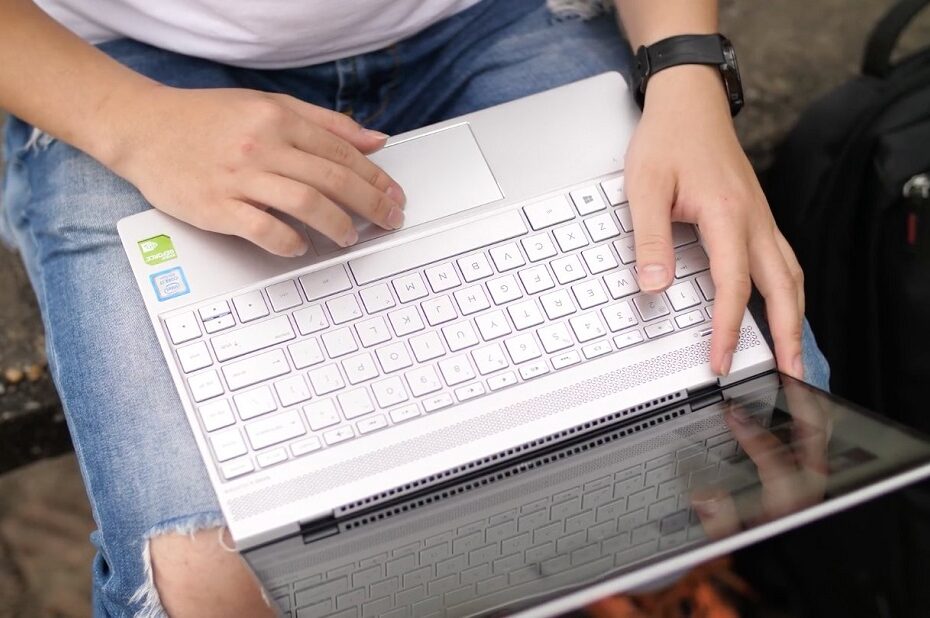
Клавіатура та тачпад повинні працювати без залипання клавіш. Варто перевірити підсвічування клавіатури, якщо вона його підтримує, а також функціональність тачпада – він має адекватно реагувати на жести, скролінг та натискання.
Роз’єми ноутбука можуть мати фізичні пошкодження або бути несправними. Для перевірки варто підключити флешку до всіх USB-портів, перевірити роботу HDMI або DisplayPort, протестувати аудіовихід і кардрідер. Також важливо переконатися, що зарядний пристрій справний і ноутбук коректно заряджається.
Тестування екрану ноутбука
Щоб перевірити кольоропередачу та яскравість, слід змінювати рівень яскравості вручну, спостерігаючи, чи змінюється зображення рівномірно. Для виявлення битих пікселів можна скористатися спеціальними сайтами або програмами, що відображають однотонні кольори на весь екран.
Перевірка акумулятора
Час автономної роботи важливий як для нових, так і для вживаних ноутбуків. Переконатися у реальному стані батареї можна за допомогою утиліт BatteryInfoView або HWMonitor, які покажуть рівень зносу та кількість пройдених циклів заряджання. Якщо акумулятор не тримає заряд або ноутбук відразу вимикається після відключення від мережі, можливо, батарея несправна.
Перевірка продуктивності ноутбука
Щоб оцінити продуктивність, слід протестувати процесор і оперативну пам’ять. Це можна зробити за допомогою програм CPU-Z або Cinebench, які дадуть реальне уявлення про швидкість роботи пристрою.
Для перевірки відеокарти потрібно переконатися, що ноутбук коректно використовує дискретну графіку. Це можна зробити за допомогою FurMark або MSI Afterburner, які показують частоту кадрів і температуру GPU. Якщо ноутбук підтримує лише інтегровану графіку, потрібно переконатися, що вона працює стабільно.
Жорсткий диск або SSD також впливають на продуктивність ноутбука. Використовуючи утиліти типу CrystalDiskMark або SSD-Z, можна перевірити швидкість читання та запису даних. У випадку жорсткого диска важливо перевірити стан за допомогою CrystalDiskInfo.
Перевірка системи охолодження
Перегрів ноутбука – одна з найчастіших причин виходу його з ладу. Температура процесора та відеокарти в режимі простою не повинна перевищувати 50°C, а під навантаженням – 85°C. Перевірити можна через SpeedFan або HWMonitor.
Також важливо переконатися, що вентилятори працюють і не створюють надмірного шуму. Якщо ноутбук гріється і вентилятори працюють дуже голосно навіть у режимі очікування, можливо, потрібна чистка від пилу.
Підключення до інтернету та бездротові модулі
Перед покупкою варто перевірити, чи працює Wi-Fi та Bluetooth. Підключення до мережі має бути стабільним, без частих розривів. Варто протестувати з’єднання, завантаживши файл або запустивши потокове відео. Камеру та мікрофон можна перевірити через вбудований додаток Windows або програми Zoom та Skype. Якщо камера передає розмите або затемнене зображення, можливо, є проблеми з матрицею або драйверами.
Перевірки ноутбука при покупці
| Компонент | Що перевіряти? | Як перевірити? |
| Корпус | Подряпини, тріщини, петлі | Огляд ноутбука |
| Клавіатура | Натискання, підсвічування | Тестування всіх клавіш |
| Порти | Робота USB, HDMI, зарядки | Підключення пристроїв |
| Екран | Яскравість, биті пікселі | Використання тестових зображень |
| Батарея | Час роботи, знос | Програми BatteryInfoView, HWMonitor |
| Процесор | Нагрівання, продуктивність | CPU-Z, Cinebench |
| Відеокарта | Робота GPU, FPS у тестах | FurMark, MSI Afterburner |
| Охолодження | Робота вентиляторів, температура | SpeedFan, HWMonitor |
| Wi-Fi, Bluetooth | Стабільність підключень | Підключення до мереж |
| Камера, мікрофон | Якість зображення та звуку | Тест через Zoom або Skype |
Перевірка ноутбука перед покупкою допомагає уникнути можливих несправностей і неприємних сюрпризів. Особливу увагу варто приділити зовнішньому вигляду, стану батареї, продуктивності та охолодженню. Якщо ноутбук проходить всі тести без проблем, він є гарним вибором. У разі виявлення дефектів можна вимагати знижку або відмовитися від покупки.