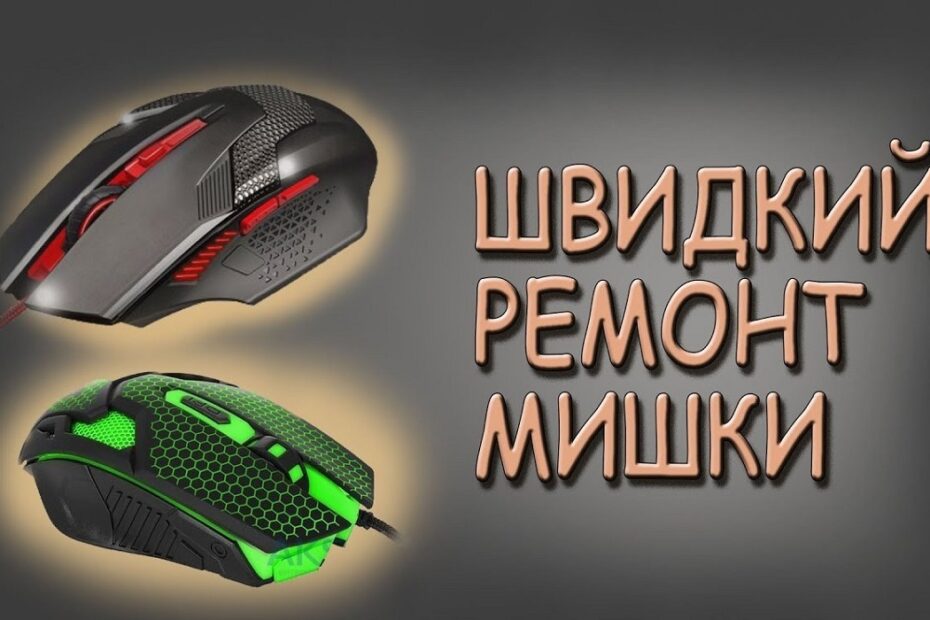
Проблеми з мишкою на ноутбуці — одне з найбільш поширених непорозумінь, з яким стикаються користувачі. Вона може відмовити, не рухатися або не реагувати на натискання. Ця проблема виникає через різні причини — від фізичних ушкоджень до програмних збоїв у Windows.
У статті розглянемо можливі причини та надамо рішення, від найпростіших до найскладніших.
Основні причини
Апаратні проблеми
Перша причина, яку варто перевірити — фізичне підключення. Якщо підключена через USB-порт, потрібно переконатися, що кабель не пошкоджений. Також варто перевірити, чи працює сам порт, спробувавши під’єднати мишку до іншого порту на ноутбуці або на іншому комп’ютері.
Для бездротових моделей важливо перевірити батарею. Якщо вона розряджена – пристрій не працюватиме. Також потрібно перевірити, чи йде з’єднання через Bluetooth, та чи правильно воно налаштоване.
Іноді проблема може бути пов’язана з фізичним ушкодженням. Якщо на поверхні є сліди пошкоджень або бруд, це може перешкоджати роботі сенсора.
Програмні проблеми
Друга велика причина — програмні збої. Іноді драйвера можуть бути застарілими або пошкодженими, що призводить до того, що система не розпізнає пристрій.
Ще одна причина — відключений тачпад. На багатьох ноутбуках є функція відключення тачпаду, коли підключена мишка. Іноді ця функція може бути активована помилково.
Системні збої
Нерідко проблему викликають системні збої, зокрема через неполадки в оновленнях Windows. Нова версія системи може містити баги, через які мишка або тачпад не працюють коректно.
Іноді проблема може бути в конфліктах програмного забезпечення, яке може заважати роботі. Це можуть бути як програми, які використовують багато системних ресурсів, так і сторонні драйвера чи утиліти, що інтерферують з пристроєм.
Зовнішні проблеми
Окремо варто зазначити, що проблеми можуть виникати через конфлікти з іншими пристроями. Якщо під’єднати кілька таких, що взаємодіють з тим самим портом або каналом зв’язку (USB-порти або Bluetooth), це може заважати нормальній роботі.Тому, при неактуальності, від’єднуйте іншу периферію.
Просте усунення проблем
Перевірка підключення та батареї
Першим кроком має бути перевірка підключення пристроїв між собою. Для USB-мишки спробуйте підключити її до іншого порту або до іншого комп’ютера. Це допоможе визначити, чи проблема в порту ноутбука або самій мишці.
Для бездротових перевірте, чи є достатній заряд батареї, а також чи працює Bluetooth. Можливо, потрібно скинути з’єднання з ноутбуком і підключити її знову.
Перезавантаження ноутбука
Іноді просте перезавантаження комп’ютера може вирішити проблему, оскільки багато збоїв в системі вирішуються після перезавантаження. Це часто допомагає, якщо проблема виникла через тимчасову помилку в операційній системі.
Перевірка тачпаду
Якщо проблема з тачпадом, перевірте, чи не вимкнений він. У багатьох ноутбуках є гарячі клавіші для вимикання тачпаду (зазвичай це клавіша з іконкою мишки або сенсора). Також перевірте, чи не встановлено обмеження на використання тачпаду через налаштування в Панелі управління.
Складніші методи вирішення проблеми
Оновлення драйверів
Якщо не працює через програмну проблему або застарілий драйвер, найкращим варіантом буде перевстановити або оновити драйвера. Для цього відкрийте Диспетчер пристроїв, знайдіть мишку в розділі “Миші та інші вказівні пристрої” і виберіть “Оновити драйвер”. Оновлення драйвера через Windows Update також може допомогти усунути проблему.
Виправлення проблем через налаштування BIOS/UEFI
Для цього перейдіть у BIOS при завантаженні комп’ютера і перевірте налаштування для тачпаду та мишки. Можливо, вони були вимкнені або заблоковані на рівні BIOS.
Скидання системних налаштувань
Якщо попередні методи не допомогли, можете спробувати відновити систему до попереднього стану через точку відновлення або скинути системні налаштування. Це допоможе виправити проблеми, пов’язані з оновленнями Windows або некоректними налаштуваннями системи.
Проблеми з Bluetooth-мишею
- Проблема може бути в Bluetooth-з’єднанні. Для початку спробуйте відключити та підключити мишку заново. Якщо це не допомогло, перейдіть до Налаштувань Bluetooth і перевірте, чи правильно налаштоване з’єднання.
- У разі, якщо мишка не працює, перевірте заряд батареї. Якщо батарея розряджена, замініть її на нову. Також перевірте, чи не виникають проблеми із зарядним пристроєм або батареєю.
Проблеми з тачпадом на ноутбуці
- Якщо тачпад не працює, перш за все перевірте налаштування в Панелі керування. У налаштуваннях Windows можна відключити тачпад або налаштувати його чутливість.
- У деяких ноутбуках є гарячі клавіші для активації або відключення тачпаду. Перевірте ваші гарячі клавіші на ноутбуці, щоб переконатися, що функція тачпаду не була вимкнена помилково.
| Тип пристрою | Переваги | Недоліки |
| USB-мишка | Надійність, простота використання | Потрібен вільний порт USB |
| Бездротова мишка | Зручність, без дротів, мобільність | Потрібен Bluetooth, батарея |
| Тачпад | Вбудований в ноутбук, зручний для роботи | Незручний для довгих сеансів роботи |
Проблеми з мишкою на ноутбуці — це не завжди катастрофа. Вони можуть бути викликані різними причинами і у більшості випадків просте підключення, перевірка драйверів або оновлення налаштувань може швидко вирішити проблему. Для більш складних випадків можна застосувати методи скидання системних налаштувань або перевірку налаштувань BIOS.
Вибір правильного методу усунення проблеми залежить від конкретної ситуації. Зазвичай можна обмежитися простими кроками.